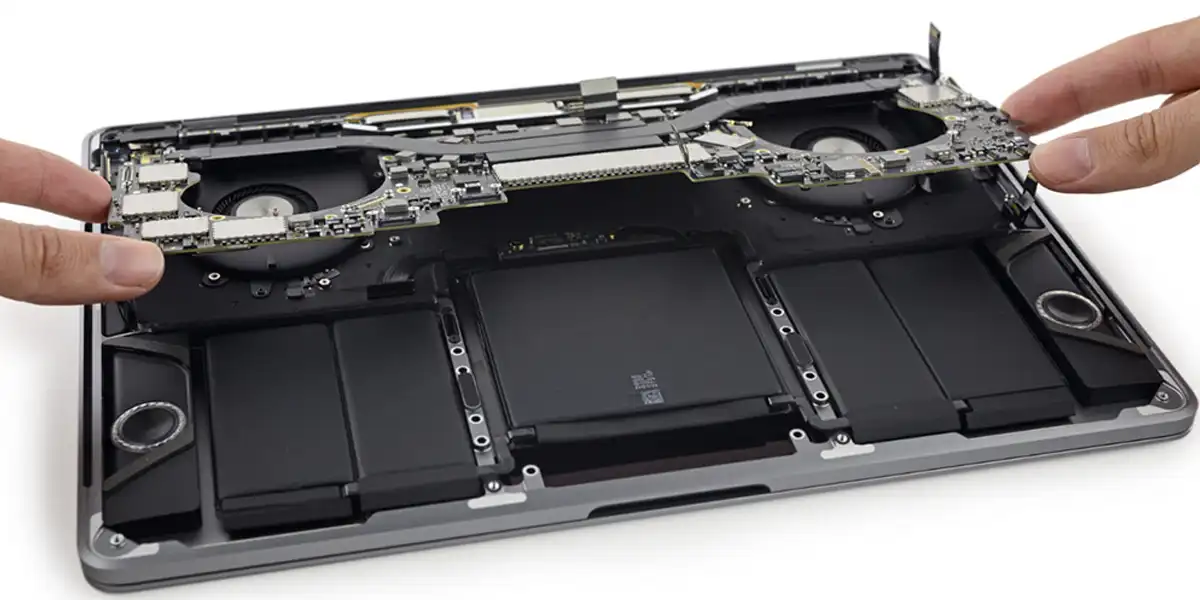
De ce consumă Tahoe mai mult
Patru factori explică aproape toate cazurile — primii trei sunt software, ultimul e despre bateria ta:
Liquid Glass — efectele vizuale noi
Noul aspect cu transparențe și blur e frumos, dar cere GPU-ul constant. Efectul se multiplică la aplicațiile Electron (Slack, VS Code, 1Password, Dropbox), care îl redau pe fiecare fereastră.
Apple Intelligence în fundal
Modelele on-device, sumarizările de notificări, Writing Tools și analiza foto rulează continuu și consumă cicluri de procesor și grafică — chiar dacă nu le folosești activ.
Reindexarea din primele zile
Spotlight reindexează și Photos reanalizează biblioteca după update. E temporar (48–72h), dar în zilele astea autonomia pare mult mai proastă decât e de fapt.
O baterie deja obosită, scoasă la iveală
Uneori update-ul nu „strică” bateria — doar o solicită mai mult și expune o baterie care era deja la capătul vieții. Dacă fixurile software nu ajută, aici e cauza reală.
7 fixuri, în ordinea în care le încerci
Toate sunt gratuite și se fac din setări. De cele mai multe ori, autonomia revine după primele câteva:
Dă-i 2–3 zile să se așeze
După orice update mare, macOS reindexează cu Spotlight și reanalizează biblioteca Photos în fundal. E normal ca bateria să pară slabă 48–72 de ore. Nu trage concluzii în prima zi — lasă-l conectat peste noapte de câteva ori și reevaluează.
Actualizează la ultima versiune de Tahoe
Apple a scos deja patch-uri (versiunea 26.5.1, iunie 2026, cu îmbunătățiri de eficiență energetică și management termic pe M5). Settings → General → Software Update. Multe cazuri se ameliorează doar cu asta.
Activează Reduce Transparency
Efectele „Liquid Glass” (transparențe și blur) pun GPU-ul la treabă non-stop. Settings → Accessibility → Display → activează „Reduce transparency”. Câștig imediat de autonomie, cu un aspect aproape identic.
Pornește Low Power Mode
Settings → Battery → Low Power Mode → „Only on Battery” (sau „Always”). Reduce activitatea din fundal, luminozitatea și rata de reîmprospătare — diferență vizibilă pe autonomie când nu ești la priză.
Vezi exact ce consumă
Settings → Battery arată aplicațiile cu consum mare din ultimele zile. Sau Activity Monitor → tab „Energy”. Suspecții tipici pe Tahoe: aplicații Electron (Slack, VS Code, 1Password, Dropbox) care redau efectele de transparență pe fiecare fereastră.
Temperează Apple Intelligence
Funcțiile Apple Intelligence (modele on-device, sumarizări, analiză foto) rulează în fundal și consumă CPU/GPU. Dacă nu le folosești, dezactivează-le din Settings → Apple Intelligence & Siri. Autonomia crește vizibil pe multe MacBook-uri.
Verifică aplicațiile care pornesc la login
Settings → General → Login Items. Scoate ce nu-ți trebuie să pornească singur — fiecare proces care rulează degeaba în fundal mănâncă baterie, indiferent de versiunea de macOS.
Software sau baterie? Testul care lămurește
După ce ai parcurs fixurile de mai sus și ai dat MacBook-ului 2–3 zile să se așeze, ai două scenarii clare:
Autonomia a revenit → era Tahoe. Rămâi cu Reduce Transparency + Low Power Mode și ești ok.
Tot ține puțin, iar în Battery Health vezi „Service Recommended” sau cycle count peste ~1.000 → bateria e cauza reală. Tahoe doar a solicitat-o mai tare și a scos la iveală uzura.
Cum verifici starea reală a bateriei în 10 secunde, plus la ce cycle count chiar merită schimbată: în ghidul despre cycle count.
Dacă e bateria — ce facem
Dacă testul arată clar spre baterie, o înlocuim cu una nouă (Service Pack original / OEM premium, cycle count 0), calibrată complet. La noi: de la 230 lei, de regulă în ~12 ore, cu garanție scrisă 12 luni. Dacă nu ești sigur dacă e software sau hardware, aducem MacBook-ul la un diagnostic (180 lei, inclus în reparație) și îți spunem exact.
Sfat: înainte de orice update mare de macOS, fă un backup Time Machine. Mai multe în ghidul de întreținere MacBook.
Citește mai departe
Cycle count baterie — când o schimbi
Cum citești starea reală a bateriei și la ce număr chiar trebuie schimbată.
MacBook se supraîncălzește — ce faci
Tahoe încarcă și GPU-ul; dacă și temperatura a crescut, verifică și răcirea.
Întreținere MacBook — ghid de longevitate
Obiceiuri de baterie și backup înainte de fiecare update mare.
Înlocuire baterie MacBook
De la 230 lei, în ~12h, garanție 12 luni. Vezi pagina serviciului.