Normal vs. problemă — cum faci diferența
Normal
- Ventilator zgomotos la export video, compilare, jocuri
- Cald sub palmă în timpul unei sarcini grele
- Zgomot 30–60 min după un update mare (indexare)
- Mai cald vara sau în soare
Semn de problemă
- Ventilator la maxim constant, inclusiv la browsing/idle
- Se încinge fără să faci nimic intens
- Devine lent (throttling) la lucruri simple
- Se oprește singur din cauza căldurii
Checklist — 6 pași, acasă
Parcurge-i în ordine. Primii pași sunt gratis și rezolvă o bună parte din cazuri:
Deschide Activity Monitor și vezi ce consumă
Applications → Utilities → Activity Monitor → tab CPU, sortează după „% CPU”. Un proces care stă la 100–300% (un tab de browser blocat, o aplicație picată, un update) ține procesorul la maxim degeaba. Selectează-l și apasă „Quit Process”. De multe ori, asta singur oprește ventilatorul.
Lasă macOS să termine ce are de făcut
După un update sau o reinstalare, macOS reindexează cu Spotlight și descarcă în fundal — normal să fie zgomotos câteva zeci de minute. La fel după ce muți multe fișiere în iCloud. Dă-i 30–60 de minute conectat la priză înainte să tragi concluzii.
Eliberează grilele de ventilație
Pe pat, pernă, pătură sau pe picioare, MacBook-ul își blochează aspirația de aer (de pe fund și din zona balamalei) și se sufocă termic. Pune-l pe o suprafață tare și plată. Un stativ care ridică spatele ajută vizibil.
Verifică temperatura cu o aplicație
Instalează un monitor gratuit (ex. coconutBattery pentru baterie sau un widget de temperatură). Sub sarcină mare, 90–100°C sunt normale momentan; la idle sau browsing ușor ar trebui să stai mult mai jos. Temperaturi mari constant, la lucruri simple, indică o problemă de răcire.
Resetează SMC
SMC gestionează ventilatoarele. Pe Apple Silicon (M1–M4): oprește complet, așteaptă 30 de secunde, pornește. Pe Intel cu chip T2: Shift+Control+Option (stânga) + butonul de pornire, ținute 10 secunde. Rezolvă cazurile în care ventilatorul „o ia razna” fără motiv.
Dacă software-ul e curat dar tot se încinge — e fizic
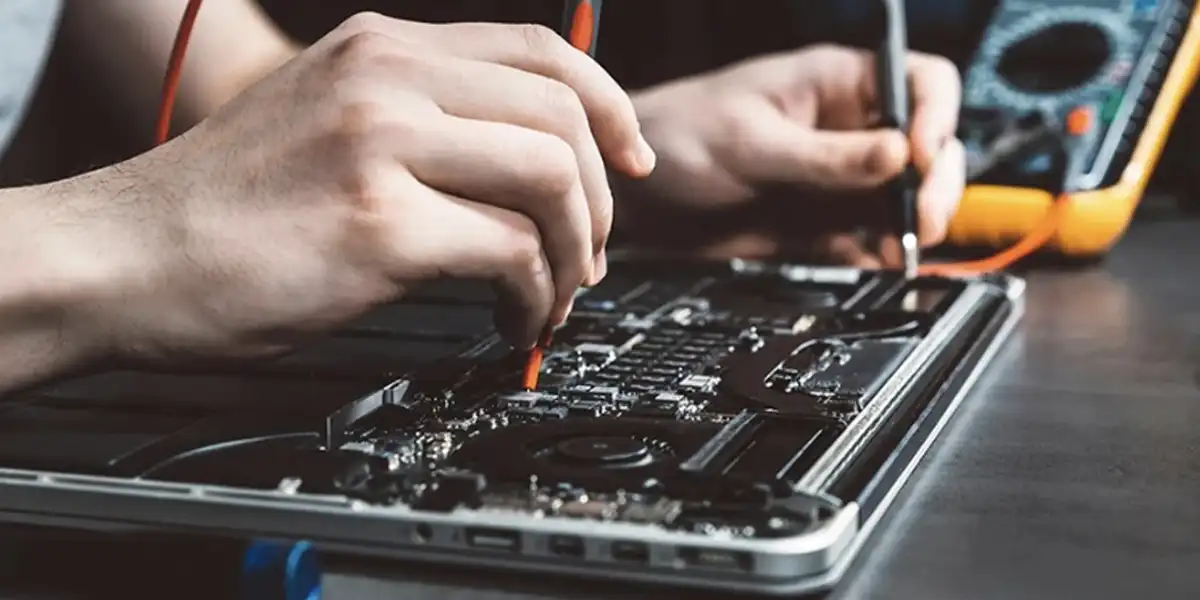
Ai închis procesele, ai aerisit, ai resetat SMC, și tot se încinge la lucruri ușoare cu ventilatorul la maxim? Atunci e praf compactat în radiator + pastă termică uscată. Asta nu se rezolvă din setări — e o curățare internă cu repastare.
Cele 5 cauze reale
Un proces software „înnebunit”
Cea mai frecventă și cea mai ușoară. Un tab de browser, o aplicație picată, indexarea Spotlight sau un update în fundal țin CPU-ul la maxim. Ventilatorul răspunde corect la o cerere falsă.
Ce facem: O verifici singur în Activity Monitor și o rezolvi gratis. Dacă nu găsești cauza, te ajutăm la diagnostic.
Praf în radiator + pastă termică uscată
Cauza hardware nr. 1, după 2–5 ani de folosire. Lamelele radiatorului se înfundă cu praf, iar pasta dintre procesor și răcitor se usucă. Căldura nu mai are pe unde să iasă → ventilator la maxim + throttling.
Ce facem: Curățare internă completă (radiator + ventilatoare) și pastă termoconductoare premium. De la 180 lei, de regulă în aceeași zi.
Ventilație blocată / mediu
Folosit pe pat, pernă sau în soare, vara, MacBook-ul nu mai poate respira. Nu e un defect — dar produce exact simptomele supraîncălzirii.
Ce facem: Se rezolvă acasă: suprafață tare, stativ, departe de surse de căldură.
Baterie umflată
O baterie umflată apasă din interior și poate afecta disiparea căldurii și componentele din jur. Semn: trackpad-ul nu mai face click sau carcasa „bombează” pe partea de jos.
Ce facem: Urgent — risc termic. Înlocuire baterie de la 230 lei; verificăm și zona din jur.
Bug macOS / firmware
Ocazional, o versiune de macOS sau un kernel extension prost scris ține procesorul ocupat. Rar, dar real, mai ales imediat după un update mare.
Ce facem: Update la zi + verificare procese. Dacă persistă, mergem mai departe cu diagnostic.
Ai un MacBook Air? Atunci nu auzi zgomot — simți lentoarea
Un detaliu important pe care mulți îl ratează: MacBook Air pe Apple Silicon (M1–M4) nu are ventilator. Prin design, se răcește pasiv. Când se încinge, nu poate „turia” nimic — așa că încetinește singur (throttling termic) ca să se protejeze.
De-aia, la un Air, simptomul supraîncălzirii e lentoarea, nu zgomotul: export-uri care durează dublu, lag la lucruri simple. Cauzele sunt aceleași (proces software, mediu, contact termic slab pe componente), iar pașii din checklist se aplică la fel — minus partea cu ventilatorul.
De ce nu ignori supraîncălzirea
Pe termen scurt, căldura înseamnă throttling: procesorul se autolimitează și pierzi 30–40% din performanță exact când ai nevoie de ea. Pe termen lung, temperaturile mari constant accelerează uzura componentelor și a bateriei.
Și e un cerc vicios: praful și pasta uscată cresc temperatura, temperatura mare usucă pasta și mai repede și stresează componentele. Cu cât întrerupi cercul mai devreme (o curățare simplă), cu atât eviti probleme scumpe mai târziu.
Ce facem la o curățare de supraîncălzire
Demontăm, curățăm complet radiatorul și ventilatoarele de praful compactat, îndepărtăm pasta termică veche, aplicăm pastă termoconductoare premium pe procesor, apoi verificăm temperaturile sub sarcină ca să confirmăm că totul e în parametri. Verificăm și dacă bateria e umflată, fiindcă merge mână în mână cu căldura.
De la 180 lei, pastă inclusă, de regulă în aceeași zi. Diagnostic 180 lei (inclus dacă continui cu o reparație), garanție scrisă 12 luni.
Citește mai departe
MacBook se oprește singur — baterie, căldură sau PMIC?
Dacă supraîncălzirea ajunge la oprire bruscă — cum diferențiezi cauza.
Baterie umflată & cycle count
Bateria umflată e legată direct de căldură — semnele și ce faci.
MacBook nu pornește — checklist 12 pași
Dacă, după supraîncălziri repetate, nu mai pornește.
Service MacBook București — ghidul complet
Ce reparăm, cât costă, cât durează, ce garanție primești.